Asap Picu Kanker, Korban Diminta Periksa Kesehatan Secara Seksama

Masyarakat yang menjadi korban asap dari kebakaran hutan dan lahan di daerah Sumatera dan Kalimantan perlu diperiksa kesehatan secara seksama.

Lowongan Kerja di Aplaus Magazine Medan Oktober 2015

APLAUS MAGAZINE Merupakan Perusahaan yang bergerak dalam bidang Media Cetak yang sedang berkembang pesat di Kota Medan.

Apple Inc Dikabarkan Akan Membangun Pusat Riset Di Indonesia

Apple Inc dikabarkan akan membenamkan investasinya di Indonesia. Hal itu pun dibenarkan juga oleh Menteri Komunikasi dan Informatika (Menkominfo), Rudiantara.

Cerita Pilu Korban Kabut Asap

Bencana kabut asap yang terjadi pada sejumlah daerah di Indonesia kian mengkhawatirkan. Warga yang jadi korban kabut asap terus mengeluhkan kondisi lingkungan yang tak kunjung membaik.

WHO Tujuh dari delapan warga perkotaan menghirup udara Kotor

Tujuh dari delapan warga perkotaan menghirup udara yang tidak memenuhi standar keamanan WHO.

Showing posts with label Pemograman. Show all posts

Sunday, 17 May 2020

Lowongan Kerja UMA Tahun 2020

DIBUTUHKAN TENAGA TERAMPIL

Universitas Medan Area (UMA) membutuhkan tenaga yang jujur, kreatif, komunikatif, belum terikat kerja dengan instansi lain dan memiliki keahlian/keterampilan dalam bidang :


A.       IT Support

Laki – Laki, Usia Maksimal 25 Tahun
Pendidikan S1 Teknik Informatika, Sistem Informasi, Ilmu Komputer, Sistem Komputer, minimal IPK 3.25
Menguasai aplikasi berbasis web dan Microsoft Office Suite.
Diutamakan menguasai dasar PHP, HTML, CSS, Javascript, dll.
Sehat jasmani dan rohani serta bebas narkoba.
Tidak pernah dijatuhi hukuman penjara /pidana.
Diutamakan menguasai bahasa Inggris secara aktif baik lisan maupun tulisan.
Diutamakan yang telah memiliki Sertifikasi Kompetensi.
Lamaran ditujukan kepada Bagian Kepegawaian Universitas Medan Area melalui link dibawah sebelum tanggal 11 Januari 2020 beserta kelengkapan berkas administrasi dengan ukuran tiap file maksimal 1 MB, sebagai berikut :

Scan/Softcopy Pas Photo Berwarna 4×6 cm
Scan Asli KTP
Scan Asli Kartu Keluarga
Scan Asli Ijazah Terakhir
Scan Asli Transkrip Nilai
Daftar Riwayat Hidup
Surat Lamaran Kerja
Fotocopy Sertifikat Pendukung.
Bagi peserta yang lulus seleksi Administrasi akan segera dipanggil melalui telepon untuk mengikuti tes dengan sistem gugur.

Tahapan Seleksi antara lain :

Seleksi Administrasi
Test Bidang Ilmu
Wawancara


Bapak, Sulhana P. Putra Lubis,SE          : 085261885123
Ibu, Hasnah Khalif Syarifah, S.Pd         : 082365209048
Bapak Budi Ramanda Bustami,SE         : 082367695335
Bapak Muhammad Iqbal, ST                  : 081362012251
Ibu Ummi Salamah, S.Pd                        : 082277148807


Pendaftaran Klik Link INI


Wednesday, 6 January 2016

Lowongan kerja Cleaning Service Wilmar Bisnis via PT SAS Medan Januari 2016


Profil Prusahaan

PT. Sukses Anugrah Sejahtera (SAS) adalah Professional multy services company berdiri pada 26 Maret 2010, berpusat di Medan, Sumatera Utara. PT. SAS berkembang cukup pesat didukung oleh laju ekspektasi standard kualitas pelayanan dan cleaning habit dalam dunia bisnis yang semakin maju, serta semakin meningkatnya customer trust pengguna jasa PT.SAS yang tersebar di beberapa wilayah.

PT. SAS merupakan perusahaan yang bergerak dibidang jasa Professional Cleaning Services, Handling and Managing People, Pest Control dan Security force. Perusahaan ini dikelola oleh tim yang berpengalaman dan berdedikasi lebih dari 15 tahun dibidangnya.

Professional Multy Services kami akan membantu proses terciptanya kualitas yang tinggi melalui Quality Perfomance Area dan meyakinkan bahwa Key Perfomance Indicator dapat dicapai dengan sukses. Dengan menjadi mitra kerja yang baik dengan kami maka akan memberikan banyak efisiensi serta produktivitas perusahaan Anda akan semakin meningkat, sehingga perusahaan anda dapat berfokus pada CORE BUSINESS (Growth, Quality, Cash, Conversion).


Sejalan dengan hal tersebut, PT SAS membutuhkan segera posisi:

Cleaning Service Wilmar Bisnis Indonesia
Dengan kualifikasi:

  • Pria/Wanita, min. usia 18 tahun
  • Pendidikan minimal SMA/K Sederajat
  • Tinggi badan: (Pria, minimal 160 cm) (Wanita, minimal 155 cm)
  • Disiplin, jujur, dan enerjik
  • Pernah bekerja sbg CS lebih disukai
  • Mampu bekerja dibawah tekanan
  • Sehat Jasmani dan Rohani
  • Penempatan WBI Medan


Gaji Pokok 2 Jt.

Cara melamar:
Silahkan dibaca dengan baik kualifikasi di atas. Bagi Anda yang berminat dan memenuhi kualifikasi silahkan mengirimkan surat lamaran kerja, CV, dan pasphoto terbaru ke email berikut:


hrd.sas2010@gmail.com 


atau dapat dikirimkan langsung ke alamat kantor di


PT. Sukses Anugrah Sejahtera
Jl. Gatot Subroto , Komplek Tomang elok Blok. D no. 134
Medan Sunggal.


Catatan:

    Waktu dan Kuota recruitment Terbatas !

Thursday, 15 October 2015

Fungsi Bagian III Math fungsi


Kami telah belajar bagaimana menulis program dalam Visual Basic 2010 untuk melakukan operasi aritmatika menggunakan operator matematika standar. Namun, untuk lebih perhitungan matematika yang rumit, kita perlu menggunakan built-in fungsi matematika di Visual Basic 2010. Ada banyak built-in fungsi matematika dalam Visual Basic 2010 yang akan kami memperkenalkan mereka satu per satu.


14.1 Fungsi Abs

Fungsi Abs mengembalikan nilai absolut dari angka yang diberikan. Sintaks

Matematika. Abs (jumlah)

* Kata kunci Math di sini menunjukkan bahwa fungsi Abs milik kelas Matematika. Namun, tidak semua fungsi matematika milik kelas Matematika.


14.2 Fungsi Exp

The Exp dari sejumlah x adalah nilai eksponensial dari x, yaitu mantan. Misalnya, Exp (1) = e = 2,71828182

Sintaks adalah Math.Exp (jumlah)


Contoh 14.1

Private Sub Button1_Click(ByVal sender As System.Object, ByVal e As System.EventArgs) Handles Button1.Click

Dim num1, num2 As Single
num1 = TextBox1.Text
num2 = Math.Exp(num1)
Label1.Text = num2

End Sub


Hasil Output contoh 14.1 dapat dilihat seperti dibawa ini.

14.3 Perbaiki Fungsi

Fungsi Fix memotong bagian desimal dari angka positif dan mengembalikan integer terbesar yang lebih kecil dari angka tersebut. Namun, ketika nomor tersebut adalah negatif, ia akan mengembalikan bilangan bulat terkecil yang lebih besar dari nomor tersebut. Misalnya, Perbaiki (9,2) = 9 tapi Perbaiki (-9,4) = - 9


Contoh 14.2

Private Sub Button1_Click(ByVal sender As System.Object, ByVal e As System.EventArgs) Handles Button1.Click

Dim num1, num2 As Single
num1 = TextBox1.Text
num2 = Fix(num1)
Label1.Text = num2

End Sub


14.4 Fungsi Int
Int adalah fungsi yang mengubah angka menjadi integer oleh truncating bagian desimal dan bilangan bulat yang dihasilkan adalah bilangan bulat terbesar yang lebih kecil dari jumlah. Sebagai contoh :


Int(2.4)=2, Int(6.9)=6 , Int(-5.7)=-6, Int(-99.8)=-100

Private Sub Button1_Click(ByVal sender As System.Object, ByVal e As System.EventArgs) Handles Button1.Click

Dim num1, num2 As Single
num1 = TextBox1.Text
num2 = Math.Log(num1)
Label1.Text = num2


End Sub


* Logaritma dari num1 akan ditampilkan di label1


14.6 The Rnd () Fungsi

Rnd sangat berguna ketika kita berurusan dengan konsep peluang dan probabilitas. Fungsi Rnd mengembalikan nilai acak antara 0 dan 1. nomor acak dalam bentuk aslinya tidak sangat berguna dalam pemrograman sampai kita mengkonversikannya ke bilangan bulat. Sebagai contoh, jika kita perlu untuk mendapatkan output acak 6 bilangan bulat dari 1 sampai 6, yang membuat program berperilaku seperti dadu virtual, kita perlu mengkonversi nomor acak untuk bilangan bulat dengan menggunakan rumus Int (Rnd * 6) 1 .


Contoh 14.4

Private Sub Button1_Click(ByVal sender As System.Object, ByVal e As System.EventArgs) Handles Button1.Click Dim num as integer

Randomize( )

Num=Int(Rnd()*6)+1

Label1.Text=Num

End Sub


Beriku ini adalah output hasil contoh 14.4


Dalam contoh ini, Int (Rnd * 6) akan menghasilkan integer acak antara 0 dan 5 karena fungsi Int memotong bagian desimal dari bilangan acak dan mengembalikan integer. Setelah menambahkan 1, Anda akan mendapatkan nomor acak antara 1 dan 6 setiap kali Anda klik tombol perintah. Misalnya, mengatakan nomor acak yang dihasilkan adalah 0,98, setelah mengalikannya dengan 6, menjadi 5,88, dan menggunakan fungsi bilangan bulat Int (5,88) akan mengkonversi angka ke 5; dan setelah menambahkan 1 Anda akan mendapatkan 6.


14,7 Fungsi Round

Fungsi Putaran adalah fungsi yang putaran sampai nomor ke sejumlah tempat desimal. Format ini Bundar (n, m) yang berarti untuk mengumpulkan sejumlah n untuk tempat m desimal. Misalnya, Math.round (7,2567, 2) = 7.26

Contoh 14.5

Private Sub Button1_Click(ByVal sender As System.Object, ByVal e As System.EventArgs) Handles Button1.Click Dim num1, num2 As Single
num1 = TextBox1.Text
num2 = Math.Round(num1, 2)
Label1.Text = num2

End Sub


hasil Output dapat dilihat seperti gambar dibawa ini:


* Math kata kunci di sini menunjukkan bahwa fungsi Putaran milik kelas Matematika.


Code Project Contoh 14.1 open source Vb.Net 
Download

Code Project Contoh 14.3 open source Vb.Net 

Code Project Contoh 14.4 open source Vb.Net 
Download


Code Project Contoh 14.5 open source Vb.Net 
Download


Fungsi Bagian V Format Tanggal dan Waktu


16.1 Format Tanggal dan waktu menggunakan format yang telah ditetapkan

Dalam Visual Basic 2010, tanggal dan waktu dapat diformat menggunakan format yang telah ditetapkan dan juga format yang ditetapkan pengguna.

Format yang telah ditetapkan tanggal dan waktu ditunjukkan pada Tabel 16.1.


* Daripada "tanggal Umum", Anda juga dapat menggunakan format disingkat "G", yaitu Format (Now, "G"). Dan untuk "Long Time", Anda dapat menggunakan format disingkat "T". Adapun "Waktu Singkat", Anda dapat menggunakan format yang disingkat "t"


Contoh 16.1

Private Sub Button1_Click(ByVal sender As System.Object, ByVal e As System.EventArgs) Handles Button1.Click
Label1.Text = Format(Now, “General Date”)
Label2.Text = Format(Now, “Long Date”)
Label3.Text = Format(Now, “short Date”)
Label4.Text = Format(Now, “Long Time”)
Label5.Text = Format(Now, “Short Time”)
End Sub


16,2 Memformat Tanggal dan waktu menggunakan format yang ditetapkan pengguna

Selain menggunakan format yang telah ditetapkan, Anda juga dapat menggunakan fungsi format yang ditetapkan pengguna. Sintaks umum dari yang ditetapkan pengguna untuk tanggal / waktu

Format (ekspresi, model)


Contoh 16.2

Private Sub Button1_Click(ByVal sender As System.Object, ByVal e As System.EventArgs) Handles Button1.Click, Button2.Click, Button3.Click

Label1.Text = Format(Now, “M”)
Label2.Text = Format(Now, “MM”)
Label3.Text = Format(Now, “MMM”)
Label4.Text = Format(Now, “MMMM”)
Label5.Text = Format(Now, “dd/MM/yyyy”)
Label6.Text = Format(Now, “MMM,d,yyyy”)
Label7.Text = Format(Now, “h:mm:ss tt”)
Label8.Text = Format(Now, “MM/dd/yyyy h:mm:ss tt”)

End Sub


Beriku adalah Output ditunjukkan dalam diagram di bawah:


Code Project Contoh 16.1 open source Vb.Net 
Download

Code Project Contoh 16.2 open source Vb.Net 


Monday, 12 October 2015

Fungsi Bagian IV Formatting fungsi


Fungsi Format dalam Visual Basic 2010 adalah fungsi format yang sangat kuat yang dapat menampilkan nilai-nilai numerik dalam berbagai bentuk. Ada dua jenis fungsi Format dalam Visual Basic 2010, salah satunya adalah built-in atau format yang telah ditetapkan, sementara yang lain dapat didefinisikan oleh pengguna.

(i) Sintaks dari fungsi yang telah ditetapkan Format adalah

Format (n, “style argument”)


di mana n adalah jumlah dan daftar jenis argumen diberikan dalam Tabel 15.1.

Tabel 15.1 Daftar jenis argumen

Argumen Style Penjelasan Contoh
Jumlah Umum Untuk menampilkan nomor tanpa pemisah antara ribuan. Format (8972.234, "Umum Nomor") = 8972.234
Tetap Untuk menampilkan nomor tanpa pemisah antara ribuan dan putaran itu sampai dua tempat desimal. Format (8972,2, "Tetap") = 8.972,23
Standard Untuk menampilkan nomor dengan pemisah atau pemisah antara ribuan dan putaran itu sampai dua tempat desimal. Format (6648972.265, "Standard") = 6,648,972.27
Mata Uang Untuk menampilkan nomor dengan tanda dolar di depan, memiliki pemisah antara ribuan serta pembulatan itu sampai dua tempat desimal. Format (6648972.265, "Mata") = $ 6,648,972.27
Persen Converts the number to the percentage form and displays a % sign and rounds it up to two decimal places. Format (0,56324, "Persen") = 56,32%


Contoh 15.1

Private Sub Button1_Click(ByVal sender As System.Object, ByVal e As System.EventArgs) Handles Button1.Click, Button5.Click, Button4.Click, Button3.Click
Label1.Text = Format(8972.234, “General Number”)
Label2.Text = Format(8972.2, “Fixed”)
Label3.Text = Format(6648972.265, “Standard”)
Label4.Text = Format(6648972.265, “Currency”)
Label5.Text = Format(0.56324, “Percent”)
End Sub


Jendela Output ditunjukkan berikut ini:


(ii) Sintaks dari fungsi user-defined Format adalah

Format (n, "Format pengguna")

Meskipun diketahui sebagai format yang ditetapkan pengguna, kita masih perlu mengikuti gaya format tertentu. Contoh gaya format yang ditetapkan pengguna tercantum dalam Tabel 15.2


Contoh 15.2

Private Sub Button1_Click(ByVal sender As System.Object, ByVal e As System.EventArgs) Handles Button1.Click, Button5.Click, Button4.Click, Button3.Click
Label1.Text = Format(8972.234, “0.0”)
Label2.Text = Format(8972.2345, “0.00”)
Label3.Text = Format(6648972.265, “#,##0.00”)
Label4.Text = Format(6648972.265, “$#,##0.00”)
Label5.Text = Format(0.56324, “0%”)
End Sub


Jendela Output ditunjukkan berikut ini:


Code Project Contoh 15.1 open source Vb.Net 
Download

Code Project Contoh 15.2 open source Vb.Net 


Friday, 9 October 2015

Fungsi Bagian II


Kami telah belajar konsep dasar fungsi dalam Visual Basic 2010, khususnya penggunaan fungsi MsgBox dan InputBox dalam Pelajaran 12. I. Bahkan, saya telah menunjukkan Anda beberapa fungsi manipulasi string dalam Pelajaran 8, mereka adalah Len fungsi, fungsi kiri dan fungsi Kanan. Dalam pelajaran ini, kita akan belajar bagaimana menulis kode yang melibatkan fungsi manipulasi string lainnya di Visual Basic 2010.


13.1 Mid Fungsi
Fungsi Mid digunakan untuk mengambil bagian dari teks membentuk frase tertentu. Sintaks Fungsi Mid adalah

Mid(phrase, position,n)

where

frase adalah string dari mana bagian dari teks yang akan diambil.

Posisi adalah posisi awal dari frase dari mana proses retrieving dimulai.

n adalah jumlah karakter untuk mengambil.


Contoh 13.1:

Private Sub Button1_Click(ByVal sender As System.Object, ByVal e As System.EventArgs) Handles Button1.Click
Dim myPhrase As String
myPhrase = Microsoft.VisualBasic.InputBox(“Enter your phrase”)
Label1.Text = Mid(myPhrase, 2, 6)
End Sub


* Dalam contoh ini, ketika pengguna mengklik tombol perintah, kotak input akan muncul meminta pengguna untuk memasukkan frase. Setelah frase dimasukkan dan tombol OK ditekan, label akan menampilkan teks diekstraksi mulai dari posisi 2 kalimat dan jumlah karakter yang diambil adalah 6


Diagram adalah sebagai berikut:

/////////////////////////////////////////Gambar hasil//////////////////////////////////////////////////////


13.2 Fungsi Kanan

Fungsi Kanan ekstrak bagian kanan frase. Sintaks

Microsoft.Visualbasic.Right (“Phrase”, n)

Di mana n adalah posisi awal dari kanan dari fase di mana bagian kalimat yang akan diekstraksi. Sebagai contoh:

Microsoft.Visualbasic.Right (“Visual Basic”, 4) = asic

Contoh 13.2: Kode berikut ekstrak bagian kanan setiap frase dimasukkan oleh pengguna.


Private Sub Button1_Click (ByVal sender As System.Object, ByVal e As System.EventArgs) Handles Button1.Click

Dim myword As String

myword = TextBox1.Text

Label1.Text = Microsoft.VisualBasic.Right (myword, 4)

End Sub


13.3 Fungsi Kiri Fungsi Kiri ekstrak bagian kiri frase. Sintaks

Microsoft.Visualbasic.Right (“Phrase”, n)

Di mana n adalah posisi awal dari kiri dari fase di mana bagian kalimat yang akan diekstraksi. Sebagai contoh:

Microsoft.Visualbasic.Left(“Visual Basic”, 4) = asic

Contoh 13.3: Kode berikut ekstrak bagian kiri setiap frase dimasukkan oleh pengguna.

Private Sub Button1_Click (ByVal sender As System.Object, ByVal e As System.EventArgs) Handles Button1.Click

Dim myword As String

myword = TextBox1.Text

Label1.Text = Microsoft.VisualBasic.Left (myword, 4)

End Sub


13.4 Potong Fungsi

Fungsi Potong trims ruang-ruang kosong di kedua sisi frase. Formatnya adalah

Trim(“Phrase”)

.For example, Trim (” Visual Basic 2010 “) = Visual basic 2010


Contoh 13.4 

Private Sub Button1_Click(ByVal sender As System.Object, ByVal e As System.EventArgs) Handles Button1.Click
Dim myPhrase As String
myPhrase = Microsoft.VisualBasic.InputBox(“Enter your phrase”)
Label1.Text = Trim(myPhrase)
End Sub


13,5 The Ltrim Fungsi

Fungsi Ltrim trims ruang-ruang kosong dari bagian kiri frase. Sintaks


Ltrim(“Phrase”)

.Untuk Contoh,

Ltrim (” Visual Basic 2010 “)= Visual basic 2010


13,6 The rtrim Fungsi

Fungsi rtrim trims ruang-ruang kosong dari bagian kanan frase. Sintaks

Rtrim(“Phrase”)

.Untuk Contoh.

Rtrim (“Visual Basic “) = Visual Basic


13,7 Fungsi InStr

Fungsi InStr mencari frase yang tertanam dalam frase asli dan mengembalikan posisi awal dari frase tertanam. Sintaks

InStr (n, fase asli, frase tertanam)

Di mana n adalah posisi di mana fungsi Instr mulai melirik untuk frase tertanam. Sebagai contoh

Instr(1, “Visual Basic 2010 “,”Basic”)=8

* Fungsi mengembalikan nilai numerik.

Anda dapat menulis kode program seperti berikut:

Private Sub Button1_Click(ByVal sender As System.Object, ByVal e As System.EventArgs) Handles Button1.Click

Label1.Text = InStr(1, “Visual Basic 2010”, “Basic”)

 End Sub


13,8 The UCase dan Fungsi lcase

Fungsi UCase mengkonversi semua karakter dari string ke huruf kapital. Di sisi lain, fungsi lcase mengkonversi semua karakter dari string ke huruf kecil.

Formatnya adalah

Microsoft.VisualBasic.UCase (Frase)

Microsoft.VisualBasic.LCase (Frase)


Sebagai contoh,

Microsoft.VisualBasic.Ucase ("Visual Basic 2010") = VISUAL BASIC 2010

Microsoft.VisualBasic.Lcase ("Visual Basic 2010") = visual basic 2010


13,9 Chr dan fungsi Asc

Fungsi Chr mengembalikan string yang sesuai dengan kode ASCII sedangkan fungsi Asc mengkonversi karakter ASCII atau simbol untuk kode ASCII yang sesuai. ASCII singkatan dari "American Standard Kode untuk Informasi Interchange". Secara keseluruhan ada 255 kode ASCII dan banyak karakter ASCII. Beberapa karakter mungkin tidak ditampilkan karena dapat mewakili beberapa tindakan seperti menekan sebuah tombol atau menghasilkan suara bip. Sintaks fungsi Chr adalah

Chr (charcode)

dan sintaks dari fungsi Asc adalah

Asc (Character)


Berikut ini adalah beberapa contoh:

Chr(65)=A, Chr(122)=z, Chr(37)=% ,

Asc(“B”)=66, Asc(“&”)=38

Fungsi Bagian III Math fungsi


Kami telah belajar bagaimana menulis program dalam Visual Basic 2010 untuk melakukan operasi aritmatika menggunakan operator matematika standar. Namun, untuk lebih perhitungan matematika yang rumit, kita perlu menggunakan built-in fungsi matematika di Visual Basic 2010. Ada banyak built-in fungsi matematika dalam Visual Basic 2010 yang akan kami memperkenalkan mereka satu per satu.


14.1 Fungsi Abs

Fungsi Abs mengembalikan nilai absolut dari angka yang diberikan.
Sintaks

Math. Abs (number)

* The Math kata kunci di sini menunjukkan bahwa fungsi Abs milik kelas Matematika. Namun, tidak semua fungsi matematika milik kelas Matematika.


14.2 Fungsi Exp

The Exp dari sejumlah x adalah nilai eksponensial dari x, yaitu mantan. Misalnya, Exp (1) = e = 2,71828182

Sintaks adalah Math.Exp (jumlah)

Contoh 14.1

Private Sub Button1_Click(ByVal sender As System.Object, ByVal e As System.EventArgs) Handles Button1.Click

Dim num1, num2 As Single
num1 = TextBox1.Text
num2 = Math.Exp(num1)
Label1.Text = num2


End Sub


14.3 Perbaiki Fungsi

Fungsi Fix memotong bagian desimal dari angka positif dan mengembalikan integer terbesar yang lebih kecil dari angka tersebut. Namun, ketika nomor tersebut adalah negatif, ia akan mengembalikan bilangan bulat terkecil yang lebih besar dari nomor tersebut. Misalnya, Perbaiki (9,2) = 9 tapi Perbaiki (-9,4) = - 9


Contoh 14.2

Private Sub Button1_Click(ByVal sender As System.Object, ByVal e As System.EventArgs) Handles Button1.Click

Dim num1, num2 As Single
num1 = TextBox1.Text
num2 = Fix(num1)
Label1.Text = num2


End Sub


14.4 Int Fungsi

The Int adalah fungsi yang mengubah angka menjadi integer oleh truncating bagian desimal dan bilangan bulat yang dihasilkan adalah bilangan bulat terbesar yang lebih kecil dari jumlah yang. Sebagai contoh

Int(2.4)=2, Int(6.9)=6 , Int(-5.7)=-6, Int(-99.8)=-100


14,5 Log Fungsi

Fungsi Log adalah fungsi yang mengembalikan logaritma natural dari sebuah nomor. Misalnya, Log (10) = 2,302585


contoh 14.3


Private Sub Button1_Click(ByVal sender As System.Object, ByVal e As System.EventArgs) Handles Button1.Click

Dim num1, num2 As Single
num1 = TextBox1.Text
num2 = Math.Log(num1)
Label1.Text = num2


End Sub


* Logaritma dari num1 akan ditampilkan di label1

14.6 The Rnd () Fungsi Akhir sangat berguna ketika kita berurusan dengan konsep peluang dan probabilitas. Fungsi Rnd mengembalikan nilai acak antara 0 dan 1. nomor acak dalam bentuk aslinya tidak sangat berguna dalam pemrograman sampai kita mengkonversikannya ke bilangan bulat. Sebagai contoh, jika kita perlu untuk mendapatkan output acak 6 bilangan bulat dari 1 sampai 6, yang membuat program berperilaku seperti dadu virtual, kita perlu mengkonversi nomor acak untuk bilangan bulat dengan menggunakan rumus Int (Rnd * 6) 1 .


Example 14.4

Private Sub Button1_Click(ByVal sender As System.Object, ByVal e As System.EventArgs) Handles Button1.Click
Dim num as integer

Randomize( )

Num=Int(Rnd()*6)+1

Label1.Text=Num

End Sub

Dalam contoh ini, Int (Rnd * 6) akan menghasilkan integer acak antara 0 dan 5 karena fungsi Int memotong bagian desimal dari bilangan acak dan mengembalikan integer. Setelah menambahkan 1, Anda akan mendapatkan nomor acak antara 1 dan 6 setiap kali Anda klik tombol perintah. Misalnya, mengatakan nomor acak yang dihasilkan adalah 0,98, setelah mengalikannya dengan 6, menjadi 5,88, dan menggunakan fungsi bilangan bulat Int (5,88) akan mengkonversi angka ke 5; dan setelah menambahkan 1 Anda akan mendapatkan 6.


14,7 The Round Fungsi

Fungsi Putaran adalah fungsi yang putaran sampai nomor ke sejumlah tempat desimal. Format ini Bundar (n, m) yang berarti untuk mengumpulkan sejumlah n untuk tempat m desimal. Misalnya, Math.round (7,2567, 2) = 7.26


Contoh 14.5

Private Sub Button1_Click(ByVal sender As System.Object, ByVal e As System.EventArgs) Handles Button1.Click
Dim num1, num2 As Single
num1 = TextBox1.Text
num2 = Math.Round(num1, 2)
Label1.Text = num2


End Sub


* Kata kunci Math di sini menunjukkan bahwa fungsi Putaran milik kelas Matematika.

Thursday, 8 October 2015

Fungsi Bagian I


Fungsi ini mirip dengan prosedur normal tetapi tujuan utama dari fungsi adalah untuk menerima masukan tertentu dan mengembalikan nilai yang diteruskan ke program utama untuk menyelesaikan eksekusi. Ada dua jenis fungsi dalam Visual Basic 2010, fungsi built-in (atau fungsi internal) dan fungsi yang dibuat oleh programmer. Sintaks umum fungsi adalah FunctionName (argumen) Argumen adalah nilai-nilai yang diteruskan ke fungsi. Dalam pelajaran ini, kita akan mempelajari dua fungsi internal sangat dasar tapi berguna dari Visual Basic 2010, yaitu

fungsi MsgBox () dan InputBox ().


12.1 Fungsi MsgBox ( )


Tujuan dari MsgBox adalah untuk menghasilkan kotak pesan pop-up dan meminta pengguna untuk mengklik pada tombol perintah sebelum ia dapat terus berlanjut. Sintaks ini adalah sebagai berikut:

Anda Msg = MsgBox (Prompt, Style Nilai, Judul)


Argumen pertama, Prompt, akan menampilkan pesan di kotak pesan. Gaya Nilai akan menentukan jenis tombol perintah muncul di kotak pesan, silakan lihat Tabel 12.1 untuk jenis tombol perintah ditampilkan. Judul argumen akan menampilkan judul papan pesan.


Kita dapat menggunakan konstanta bernama di tempat bilangan bulat untuk argumen kedua untuk membuat program lebih mudah dibaca. Bahkan, Visual Basic 2010 secara otomatis akan muncul daftar konstanta bernama mana Anda dapat memilih salah satu dari fungsi tersebut.

Contoh:

Msg=MsgBox( “Click OK untuk proses”, 1, “Memulai Menu”)

dan Msg=Msg(“Click OK untuk proses”. vbOkCancel,”Memulai Menu”)

adalah sama.

Msg Anda adalah variabel yang menyimpan nilai-nilai yang dikembalikan oleh MsgBox () fungsi. Nilai-nilai ditentukan oleh jenis tombol yang diklik oleh pengguna. Itu harus dinyatakan sebagai tipe data Integer dalam prosedur atau pada bagian deklarasi umum. Tabel 12.2 menunjukkan nilai-nilai, yang sesuai bernama konstan dan tombol.


Contoh 12.1

Private Sub Button1_Click(ByVal sender As System.Object, ByVal e As System.EventArgs) Handles Button1.Click

Dim testmsg As Integer

testmsg = MsgBox(“Klik untuk menguji”, 1, “Test message”)


If testmsg = 1 Then
MessageBox.Show(“Anda mengklik tombol OK”)
Else
MessageBox.Show(“Anda mengklik tombol OK”)
End If


End Sub


Untuk membuat kotak pesan terlihat lebih canggih, Anda dapat menambahkan ikon selain pesan. Ada empat jenis ikon tersedia dalam Visual Basic 2010 seperti yang ditunjukkan pada Tabel 12.3


Contoh 12.2

Private Sub Button1_Click(ByVal sender As System.Object, ByVal e As System.EventArgs) Handles Button1.Click

Dim testMsg As Integer

testMsg = MsgBox(“Click to Test”, vbYesNoCancel + vbExclamation, “Test Message”)

If testMsg = 6 Then
MessageBox.Show(“Anda mengklik tombol yes”)
ElseIf testMsg = 7 Then
MessageBox.Show(“Anda mengklik tombol yes”)
Else
MessageBox.Show(“Anda mengklik tombol yes”)
End If

End Sub

Argumen pertama, Meminta, akan menampilkan pesan


Gambar tampilan


12.2 Fungsi InputBox( )

Sebuah InputBox () function akan menampilkan kotak pesan di mana pengguna dapat memasukkan nilai atau pesan dalam bentuk teks. Di VB2005, Anda dapat menggunakan format berikut:

Pesan = InputBox (Prompt, Title, teks default, x-posisi, y-posisi)

Pesan saya adalah tipe data varian, tetapi biasanya itu dinyatakan sebagai string, yang menerima masukan pesan oleh pengguna. Argumen ini dijelaskan sebagai berikut:

Prompt - Pesan yang ditampilkan biasanya sebagai pertanyaan yang diajukan. Judul - Judul Box Input. default-teks - Teks default yang muncul di kolom input di mana pengguna dapat menggunakannya sebagai masukan nya dimaksudkan atau dia dapat berubah ke pesan yang ingin masuk. x-posisi dan y-posisi - posisi atau tthe koordinat kotak input.

Namun, format tidak akan bekerja dalam Visual Basic 2010 karena InputBox dianggap namespace. Jadi, Anda perlu memasukkan referensi penuh ke namespace InputBox, yang

Microsoft.VisualBasic.InputBox (Prompt, Title, default_text, x-posisi, y-posisi)

Parameter tetap sama.


Contoh 12.3


Private Sub Button1_Click(ByVal sender As System.Object, ByVal e As System.EventArgs) Handles Button1.Click
Dim userMsg As String

userMsg = Microsoft.VisualBasic.InputBox(“Apa pesan Anda?”, “Pesan Masuk Form "," Masukkan pesan Anda di sini ", 500, 700")

If userMsg <> “” Then
MessageBox.Show(userMsg)
Else
MessageBox.Show(“Tidak ada Pesan”)
End If
End Sub


Gambar tampilan
InputBox akan muncul seperti pada gambar di bawah ini saat Anda menekan tombol perintah


Code Project structur case to open source Vb.Net 
Download

Code Project Structur Case.....to I open source Vb.Net 
Download 

Code Project Structur case....to II open source Vb.Net 
Download

Code Project Structure Select Case…Dan Select open source Vb.Net 
Download


Code Project Select Structure Pernyataan Case…Dan Select open source Vb.Net 
Download 


Code Project Grade Kalkulator open source Vb.Net 
Download 


Perulangan ( Looping )


Visual Basic 2010 memungkinkan prosedur harus diulang sebanyak selama prosesor dan memori dapat mendukung. Hal ini umumnya disebut looping. Perulangan diperlukan bila kita perlu memproses sesuatu berulang-ulang sampai kondisi tertentu terpenuhi. Sebagai contoh, kita dapat merancang sebuah program yang menambahkan serangkaian nomor sampai jumlahnya melebihi nilai tertentu, atau program yang meminta pengguna untuk memasukkan data berulang kali sampai ia / dia kunci dalam kata 'Finish'. Dalam Visual Basic 2010, kami memiliki tiga jenis Loops, mereka adalah For ... ..Next Loop, Do Loop. dan Sementara ... ..End while loop


11.1 For …. Next Loop

Formatnya adalah: For counter = mulai Nomor untuk endNumber (increment Langkah)
Satu atau lebih Visual Basic 2010 laporan

Next

To exit a For…..Next Loop,


Anda dapat menempatkan pernyataan Exit For dalam loop; dan biasanya digunakan bersama-sama dengan

If….Then…..statement.

Sebagai penerapannya, Anda bisa merujuk ke contoh 11.1 d.


Contoh 11.1 a

Dim counter as Integer
For counter=1 to 10
ListBox1.Items.Add (counter)
Next

* Program ini akan memasukkan nomor 1 sampai 10 ke dalam kotak daftar.


Contoh 11.1b

Dim counter , sum As Integer
For counter=1 to 100 step 10
sum+=counter
ListBox1.Items.Add (sum)
Next

* Program ini akan menghitung jumlah angka sebagai berikut:


Contoh 11.1c

Dim counter, sum As Integer sum = 1000 For counter = 100 To 5 Step -5 sum – = counter ListBox1.Items.Add(sum) Next

* Perhatikan selisih yang bisa negatif.

Program ini akan menghitung
pengurangan sebagai berikut:
1000-100-95-90- ..........
11.2 Do Loop Contoh 11.1d

Dim n as Integer
For n=1 to 10
If n>6 then
Exit For
End If
Else
ListBox1.Items.Add ( n)
Next
End If
Next

Proses ini akan berhenti ketika n lebih besar dari 6.


11.2 Do Loop

Beberapa format Do loop ini adalah

a) kondisi Do While

Blok dari satu atau lebih Visual Basic 2010 laporan

loop

b) Do
Blok dari satu atau lebih Visual Basic 2010 laporan
Loop While condition
c) Kondisi Do Until
Blok dari satu atau lebih Visual Basic 2010 laporan
Loop
d) Do
Blok dari satu atau lebih Visual Basic 2010 laporan
Loop Until condition
b) Do
Blok dari satu atau lebih Visual Basic 2010 laporan
Loop While condition

c) Kondisi Do Until
Blok dari satu atau lebih Visual Basic 2010 laporan Loop

d) Do 
Blok dari satu atau lebih Visual Basic 2010 laporan
condition Loop Until

* Keluar dari Loop


Kadang kita perlu keluar untuk keluar lingkaran prematur karena tertentu Kondisi terpenuhi. Sintaks untuk digunakan dikenal sebagai Exit Do. Mari kita periksa contoh berikut


Contoh 11.2(a)
Do while counter <=1000
TextBox1.Text=counter
counter +=1

Loop

* Contoh di atas akan terus menambahkan sampai counter> 1000.

Contoh di atas dapat ditulis ulang ketika:

Do
TextBox1.Text=counter
counter+=1
Loop until counter>1000


Example 11.2(b) 

Private Sub Button1_Click(ByVal sender As System.Object, ByVal e As System.EventArgs) Handles Button1.Click

Dim sum, n As Integer
ListBox1.Items.Add(“n” & vbTab & “Sum”)
ListBox1.Items.Add(“———————-“)
Do
n += 1
sum += n
ListBox1.Items.Add(n & vbTab & sum)
If n = 100 Then
Exit Do
End If
Loop


End Sub


Code Project For….Next Loop open source Vb.Net 
Download

Code Project Contoh 11.1b open source Vb.Net 
Download 

Code Project Contoh 11.1c open source Vb.Net 
Download

Code Project Contoh 11.1d open source Vb.Net 
Download


Code Project Contoh 11.2b open source Vb.Net 
Download 


Penggunakan Select Case Visual Basic 2010


Dalam pelajaran sebelumnya, kita telah belajar bagaimana mengontrol aliran program menggunakan struktur kontrol If …ElseIf. Dalam pelajaran ini, Anda akan belajar cara lain untuk mengontrol aliran program di Visual Basic 2010, yaitu, struktur Select Case control.

Pilih struktur pengendalian Case sedikit berbeda dari struktur If….ElseIf pengendalian. Perbedaannya adalah bahwa struktur Select Case kontrol pada dasarnya hanya membuat keputusan pada satu ekspresi atau dimensi (misalnya nilai ujian) sedangkan struktur pengendalian pernyataan If ... ElseIf dapat mengevaluasi hanya satu ekspresi, masing-masing pernyataan If ...ElseIf juga dapat menghitung sama sekali berbeda dimensi. Pilih Kasus disukai ketika ada ada beberapa kondisi karena menggunakan laporan If…Then..ElseIf akan menjadi terlalu berantakan.

10.1 Struktur Select Case…End Select

Format Pilihan struktur pengendalian Case adalah sebagai berikut: Ekspresi uji pilih Case

The format of the Select Case control structure is as follows:
Select Case test expression

Case expression list 1
Blok dari satu atau lebih Visual Basic 2010 laporan
Case expression list 2
Blok dari satu atau lebih Visual Basic 2010 laporan
Case expression list 3
Blok dari satu atau lebih Visual Basic 2010 laporan
Case expression list 4
. . . Case Else
Blok dari satu atau lebih Visual Basic 2010 laporan

End Select

Penggunaan Pilihan Kasus ditunjukkan pada contoh berikut:


Contoh 10.1

Private Sub Button1_Click(ByVal sender As System.Object, ByVal e As System.EventArgs) Handles Button1.Click
Dim grade As String
grade = txtgrade.Text
Select Case grade
Case "A"
Label1.Text = "High Distinction"
Case "A-"
Label1.Text = "Distinction"
Case "B"
Label1.Text = "Credit"
Case "C"
Label1.Text = "Pass"
Case Else
Label1.Text = "Fail"
End Select
End Sub


Contoh 10.2

Dalam contoh ini, Anda dapat menggunakan kata kunci Apakah bersama-sama dengan operator perbandingan.


 Private Sub Button1_Click(ByVal sender As System.Object, ByVal e As System.EventArgs) Handles Button1.Click
        Dim mark As Single
        mark = TextBox1.Text
Select mark
            Case Is >= 85
                Label1.Text = "Excellence"
            Case Is >= 70
                Label1.Text = "Good"
            Case Is >= 60
                Label1.Text = "Above Average"
            Case Is >= 50
                Label1.Text = "Average"
            Case Else
                Label1.Text = "Need to work harder"
        End Select
    End Sub
End Class


Contoh 10.3
Contoh 10.2 dapat ditulis ulang sebagai berikut:


Private Sub Button1_Click(ByVal sender As System.Object, ByVal e As System.EventArgs) Handles Button1.Click

‘Examination Marks

Dim mark As Single mark = Textbox1.Text Select Case mark

Case 0 to 49 Label1.Text = “Need to work harder”

Case 50 to 59 Label1.Text = “Average” s

Case 60 to 69 Label1.Text= “Above Average”

Case 70 to 84 Label1.Text = “Good”

Case 85 to 100 Label1.Text= “Excellence”

Case Else Label1.Text= “Wrong entry, please reenter the mark”

End Select

End Sub


Contoh 10.4

Kelas di SMA biasanya disajikan dengan huruf kapital tunggal seperti A, B, C, D atau E. nilai dapat dihitung sebagai berikut:


Private Sub Button1_Click(ByVal sender As System.Object, ByVal e As System.EventArgs) Handles Button1.Click

‘Examination Marks

Dim mark As Single

mark = TextBox1.Text

Select Case mark

Case 0 To 49 Label1.Text = “E” Case 50 To 59

Label1.Text = “D” Case 60 To 69

Label1.Text = “C”
Case 70 To 79

Label1.Text = “B”

Case 80 To 100
Label1.Text = “A”

Case Else
Label1.Text = “Error, please reenter the mark”

End Select


Output dari contoh 10.4


Code Project structur case to open source Vb.Net 
Download

Code Project Structur Case.....to I open source Vb.Net 
Download 

Code Project Structur case....to II open source Vb.Net 
Download

Code Project Structure Select Case…Dan Select open source Vb.Net 
Download


Code Project Select Structure Pernyataan Case…Dan Select open source Vb.Net 
Download 


Code Project Grade Kalkulator open source Vb.Net 
Download 


Tuesday, 6 October 2015

Penggunaan If….Then….Else


Dalam pelajaran sebelumnya, kita telah belajar bagaimana menulis kode yang dapat menerima masukan dari pengguna dan kemudian menampilkan output tanpa mengontrol aliran program. Dalam pelajaran ini, Anda akan belajar bagaimana menulis Visual Basic 2010 kode yang dapat membuat keputusan ketika memproses masukan dari pengguna, dan mengendalikan aliran program dalam proses.

Proses pengambilan keputusan merupakan bagian penting dari pemrograman karena dapat memecahkan masalah praktis cerdas dan memberikan output yang berguna atau umpan balik kepada pengguna. Sebagai contoh, kita dapat menulis program 2010 Visual Basic yang dapat meminta komputer untuk melakukan tugas tertentu sampai kondisi tertentu terpenuhi, atau program yang akan menolak data non-numerik. Dalam rangka untuk mengontrol aliran program dan untuk membuat keputusan, kita perlu menggunakan operator kondisional dan operator logika bersama-sama dengan struktur kontrol Jika.


9.1 Operator Bersyarat

Operator kondisional adalah alat yang kuat yang menyerupai operator matematika. Operator ini memungkinkan VB2010 programto membandingkan nilai data dan kemudian memutuskan tindakan apa yang harus diambil, apakah untuk menjalankan program atau mengakhiri andmore Program. Mereka juga dikenal sebagai operator perbandingan numerik. Biasanya mereka digunakan untuk membandingkan dua nilai untuk melihat apakah mereka sama atau satu nilai lebih besar atau lebih kecil dari nilai lainnya. Perbandingan akan mengembalikan hasil benar atau salah. Operator ini ditunjukkan pada Tabel 9.1.


9.2 Operator Logical

Kadang-kadang kita mungkin perlu untuk membuat lebih dari satu perbandingan sebelum keputusan dapat dibuat dan tindakan yang diambil. Dalam hal ini, menggunakan operator perbandingan numerik saja tidak cukup, kita perlu menggunakan operator tambahan, dan mereka adalah operator logika. Ini operator logika ditunjukkan pada Tabel 9.2.


* Biasanya operator tersebut yang digunakan untuk membandingkan data numerik. Namun, Anda juga dapat membandingkan string dengan operator di atas. Dalam membuat string perbandingan, ada aturan tertentu untuk berikut:. Huruf Atas kurang dari huruf kecil, "A" <"B" <"C" <"D" ...... <"Z" dan nomor kurang dari huruf.


9.3 Menggunakan struktur kontrol Jika dengan Operator Perbandingan

Untuk secara efektif mengontrol Basic 2010 aliran program Visual, kita akan menggunakan struktur kontrol Jika bersama-sama dengan operator kondisional dan operator logika. Pada dasarnya ada tiga jenis Jika struktur kontrol, yaitu Jika ... pernyataan .Kemudian, Jika ... .Kemudian ... pernyataan Lain dan Jika ... .Kemudian ... .ElseIf pernyataan.


9.3(a) Pernyataan If….Then

Ini adalah struktur pengendalian sederhana yang meminta komputer untuk melakukan tindakan tertentu yang ditentukan oleh Visual Basic 2010 ekspresi jika kondisi benar. Namun, ketika kondisi salah, tidak ada tindakan akan dilakukan. Format umum untuk if…then.. pernyataan ini.

If condition Then

Visual Basic 2010 expression

End If


Contoh 9.1

Private Sub Button1_Click(ByVal sender As System.Object, ByVal e As System.EventArgs) Handles Button1.Click
Dim myNumber As Integer
myNumber = TextBox1.Text
If myNumber > 100 Then
Label2.Text = ” Anda memenangkan hadiah beruntung”
End If
End Sub

* Ketika Anda menjalankan program dan memasukkan nomor yang lebih besar dari 100, Anda akan melihat "Anda memenangkan hadiah beruntung" pernyataan. Di sisi lain, jika nomor yang dimasukkan kurang dari atau sama dengan 100, Anda tidak melihat tampilan apapun.


9.3(b) Pernyataan If….Then…Else

Hanya menggunaan pernyataan If....Then

Kemudian tidak begitu berguna dalam pemrograman dan tidak memberikan pilihan bagi pengguna. Dalam rangka memberikan pilihan, kita dapat menggunakan Pernyataan If ... .Then ... Else. Struktur kontrol ini akan meminta komputer untuk melakukan tindakan tertentu yang ditentukan oleh Visual Basic 2010 jika kondisi benar. Dan ketika kondisi salah, tindakan alternatif akan dieksekusi. Format umum untuk If ... Then .. pernyataan Lain adalah:

If condition Then

Visual Basic 2010 expression

Else

Visual Basic 2010 expression

End If


Contoh 9.2

Private Sub Button1_Click(ByVal sender As System.Object, ByVal e As System.EventArgs) Handles Button1.Click
Dim myNumber As Integer
myNumber = TextBox1.Text
If myNumber > 100 Then
Label2.Text = ” selamat! Anda memenangkan hadiah beruntung”
Else
Label2.Text = ” Maaf, Anda tidak menang hadiah apapun”
End If
End Sub

* Ketika Anda menjalankan program dan memasukkan nomor yang lebih besar dari 100, pernyataan "Selamat! Anda memenangkan hadiah beruntung "akan ditampilkan. Di sisi lain, jika nomor yang dimasukkan kurang dari atau sama dengan 100, Anda akan melihat "Maaf, Anda tidak menang hadiah apapun" pernyataan


Contoh 9.3

Private Sub Button1_Click(ByVal sender As System.Object, ByVal e As System.EventArgs) Handles Button1.Click
Dim myNumber, MyAge As Integer
myNumber = TextBox1.Text
MyAge = TextBox2.Text


If myNumber > 100 And myAge > 60 Then
Label2.Text = ” selamat! Anda memenangkan hadiah beruntung”
Else
Label2.Text = ” Maaf, Anda tidak menang hadiah apapun”
End If


End Sub


* Program ini menggunakan logika Dan Operator di samping operator bersyarat. Ini berarti bahwa kedua kondisi harus dipenuhi agar kondisi benar, jika blok kedua kode akan dieksekusi. Dalam contoh ini, nomor yang dimasukkan harus lebih dari 100 dan usia harus lebih dari 60 untuk memenangkan hadiah beruntung, salah satu dari kondisi di atas tidak terpenuhi akan mendiskualifikasi pengguna dari memenangkan hadiah.


9.3(c) Pernyataan If….Then…ElseIf

Jika ada lebih dari dua pilihan alternatif, menggunakan pernyataan If….Then….Else. Else tidak akan cukup. Dalam rangka memberikan lebih banyak pilihan, kita dapat menggunakan Pernyataan If….Then…ElseIf. dieksekusi. Format umum untuk pernyataan If…then.. Else Lain adalah

If condition Then

Visual Basic 2010 expression

ElseIf condition Then

Visual Basic 2010 expression

ElseIf condition Then

Visual Basic 2010 expression


Else

Visual Basic 2010 expression

End If


Contoh 9.4

Private Sub Button1_Click(ByVal sender As System.Object, ByVal e As System.EventArgs) Handles Button1.Click
        Dim Mark As Integer

        Dim Grade As String

        Mark = TextBox1.Text
        Grade = Label4.Text

        If Mark >= 80 Then
            Label4.Text = "A"

        ElseIf Mark >= 60 And Mark < 80 Then

            Label4.Text = "B"

        ElseIf Mark >= 40 And Mark < 60 Then

            Label4.Text = "C"

        Else

            Label4.Text = "D"

        End If
    End Sub


Code Project Penggunaan IF open source Vb.Net 
Download

Code Project  open source Statement If….Then…Else Vb.Net 
Download 

Code Project Statement If….Then…Else Dua Kondisi open source Vb.Net 
Download 

Code Project Statement If….Then…ElseIf open source Vb.Net 
Download 


Manipulasi String


Manipulasi String adalah bagian penting dari pemrograman karena itu membantu untuk memproses data yang datang dalam bentuk jenis non-numerik seperti nama, alamat, jenis kelamin, kota, judul buku dan banyak lagi.


8.1 Manipulasi String Menggunakan + dan & tanda-tanda.

Dalam Visual Basic 2010, String dapat dimanipulasi dengan menggunakan & menandatangani dan tanda +, baik melakukan penggabungan string yang yang berarti menggabungkan dua atau lebih string kecil ke string yang lebih besar. Sebagai contoh, kita bisa bergabung "Visual" dan "Basic" ke "Visual Basic" menggunakan "Visual" & "Basic" atau "Visual" + "Basic", seperti yang ditunjukkan pada contoh di bawah ini

Contoh 8.1(a)

Private Sub Button1_Click(ByVal sender As System.Object, ByVal e As System.EventArgs) Handles Button1.Click
Dim text1, text2, text3 As String
text1 = “Visual”
text2 = “Basic”
text3 = text1 + text2
Label1.Text = text3
End Sub


Garis text3 = text1 + text2 bisa diganti dengan text3 = text1 & text2 dan menghasilkan output yang sama. Namun, jika salah satu variabel dinyatakan sebagai tipe data numerik, Anda tidak dapat menggunakan tanda +, Anda hanya dapat menggunakan & menandatangani.

Contoh 8.1(b)
Dim text1, text3 as string
Dim Text2 As Integer
text1 = “Visual”


text2=22

text3=text1+text2

Label1.Text = text3


Kode ini akan menghasilkan error karena data mismatch.However, menggunakan & bukan + akan baik-baik.

Dim text1, text3 as string

Dim Text2 As Integer

text1 = “Visual”

text2=22

text3=text1 & text2

Label1.Text = text3


Anda dapat menggabungkan lebih dari dua string untuk membentuk string yang lebih besar, seperti contoh berikut:


Dim text1, text3 as string

Dim Text2 As Integer

text1 = “Visual”

text2=22

text3=text1 & text2

Label1.Text = text3


Anda dapat menggabungkan lebih dari dua string untuk membentuk string yang lebih besar, seperti contoh berikut:

Private Sub Button1_Click(ByVal sender As System.Object, ByVal e As System.EventArgs) Handles Button1.Click
Dim text1, text2, text3, text4, text5, text6 As String


text1 = “Welcome”
text2 = ” to”
text3 = ” Visual”
text4 = ” Basic”
text5 = ” 2010″
text6 = text1 + text2 + text3+text4+text5
Label1.Text = text6

End Sub
End Class

Menjalankan program di atas akan menghasilkan screen shot berikut.


8.2 Manipulasi String Menggunakan Visual Basic 2010 Built-in Fungsi

Fungsi ini mirip dengan prosedur normal tetapi tujuan utama dari fungsi adalah untuk menerima masukan tertentu dan mengembalikan nilai yang diteruskan ke program utama untuk menyelesaikan execution.There yang banyak fungsi manipulasi string dibangun ke Visual Basic 2010 tetapi saya hanya akan membahas beberapa di sini dan akan menjelaskan sisanya dalam pelajaran nanti.


8.2 (a) Fungsi Len

Fungsi panjang mengembalikan nilai integer yang merupakan panjang frase atau kalimat, termasuk ruang-ruang kosong. Formatnya adalah

untuk contoh,
Len (Visual Basic) = 12 and Len (welcome to VB tutorial) = 22
Contoh 8.3
Public Class Form1


Private Sub Button1_Click(ByVal sender As System.Object, ByVal e As System.EventArgs) Handles Button1.Click
Label1.Text = Len(TextBox1.Text)


End Sub
End Class

output:


8.2(b) Fungsi Right

Fungsi Right ekstrak bagian kanan frase. Format untuk Visual Basic 6 adalah

Right (“Phrase”, n)

Di mana n adalah posisi awal dari kanan dari fase di mana bagian kalimat yang akan diekstraksi. Sebagai contoh,

Right(“Visual Basic”, 4) = asic

Namun, format ini tidak berlaku di VB2010. Di VB2010, kita perlu menggunakan format berikut

Microsoft.VisualBasic.Right(“Phrase”,n)

Contoh 8.2 (a)

Private Sub Button1_Click(ByVal sender As System.Object, ByVal e As System.EventArgs) Handles Button1.Click
Dim text1 As String

text1 = TextBox1.Text


Label1.Text = Microsoft.VisualBasic.Right(text1, 4)

End Sub

Program di atas akan kembali empat paling kanan karakter dari kalimat yang dimasukkan ke dalam textbox.

Output:


* Alasan menggunakan referensi lengkap karena banyak benda memiliki sifat yang Tepat sehingga dengan kanan sendiri akan membuat ambigu untuk VB2010.


Fungsi Left

Fungsi Kiri mengekstrak bagian kiri frase. Formatnya adalah

Microsoft.VisualBasic.Left(“Phrase”,n)

Di mana n adalah posisi awal dari kiri dari fase di mana bagian kalimat yang akan diekstraksi. Sebagai contoh,

Di mana n adalah posisi awal dari kiri dari fase di mana bagian kalimat yang akan diekstraksi. Sebagai contoh,

Microsoft.VisualBasic.Left (“Visual Basic”, 4) = Visu .


Code Project  open source Penggabungan Stiring Lebih dari Dua Vb.Net 
Download 

Code Project Fungsi Len open source Vb.Net 
Download 

Code Project Fungsi Right open source Vb.Net 
Download 


Penggunaan Operasi Matematika


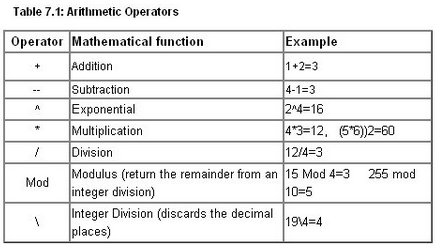
Komputer dapat melakukan perhitungan matematika jauh lebih cepat dari pada manusia. Namun, komputer itu sendiri tidak akan mampu melakukan perhitungan matematis tanpa menerima instruksi dari pengguna. Dalam Visual Basic 2010, kita dapat menulis kode untuk menginstruksikan komputer untuk melakukan perhitungan matematis seperti penambahan, pengurangan, perkalian, pembagian dan jenis lain dari operasi aritmatika. Agar Visual Basic 2010 untuk melaksanakan perhitungan aritmatika, kita perlu menulis kode yang melibatkan penggunaan berbagai operator aritmatika. Visual Basic 2010 operator aritmatika yang sangat mirip dengan operator aritmatika normal, hanya dengan sedikit variasi. Plus dan minus operator yang sama sementara operator perkalian menggunakan simbol * dan operator divisi menggunakan / simbol. Daftar Visual Basic 2010 operator aritmatika ditunjukkan pada tabel 7.1 di bawah ini:


Contoh I

Dalam program ini, Anda harus memasukkan dua kotak teks, empat label dan satu tombol. Klik tombol dan kunci dalam kode seperti yang ditunjukkan di bawah ini. Perhatikan bagaimana berbagai operator aritmatika yang digunakan. Ketika Anda menjalankan program, itu akan melakukan empat operasi dasar aritmatika dan menampilkan hasilnya pada empat label.

Dim num1, num2, difference, product, quotient As Single
num1 = TextBox1.Text
num2 = TextBox2.Text
sum=num1+num2
difference=num1-num2
product = num1 * num2
quotient=num1/num2
Label1.Text=sum
Label2.Text=difference
Label3.Text = product
Label4.Text = quotient


Contoh II: Teorema Pythagoras

Program ini dapat menggunakan Teorema Pythagoras untuk menghitung panjang sisi miring c mengingat panjang sisi yang berdekatan dan sebaliknya sisi b. Dalam kasus Anda lupa rumus untuk Teorema Pythagoras, tertulis sebagai c ^ 2 = a ^ 2 + b ^ 2

Private Sub Button1_Click(ByVal sender As System.Object, ByVal e As System.EventArgs) Handles Button1.Click
Dim a, b, c As Single
a = TextBox1.Text
b = TextBox2.Text
c=(a^2+b^2)^(1/2)
Label3.Text=c
End Sub


Contoh III: Kalkulator BMI

Banyak orang mengalami obesitas sekarang dan itu bisa mempengaruhi kesehatan mereka secara serius. Obesitas telah terbukti oleh para ahli medis untuk menjadi salah satu faktor utama yang membawa banyak masalah medis yang merugikan, termasuk penyakit jantung. Jika BMI Anda lebih dari 30, Anda dianggap mengalami obesitas. Anda dapat merujuk ke berbagai berikut nilai BMI status berat badan Anda.

Kekurusan = <18 data-blogger-escaped-.5="" data-blogger-escaped-br=""> Berat Normal = 18.5-24.9
Kegemukan = 25-29.9
Obesity = BMI of 30 or greater


Untuk menghitung BMI Anda, Anda tidak perlu berkonsultasi dengan dokter Anda, Anda hanya bisa menggunakan kalkulator atau program komputer rumah dibuat, ini adalah persis apa yang saya menunjukkan Anda di sini. BMI kalkulator adalah program Visual Basic yang dapat menghitung indeks massa tubuh, atau BMI dari seseorang berdasarkan berat badan di kilogram dan tinggi badan dalam meter. BMI dapat dihitung dengan menggunakan rumus berat / (tinggi) 2, di mana berat badan diukur dalam kg dan tinggi dalam meter. Jika Anda hanya tahu berat badan dan tinggi pon dan kaki, maka Anda perlu untuk mengkonversikannya ke sistem metrik (Anda memang bisa menulis sebuah program VB untuk konversi).

Private Sub Button1_Click(ByVal sender As System.Object, ByVal e As System.EventArsgs) Handles Button1.Click
Dim height, weight, bmi As Single
height = TextBox1.Text
weight = TextBox2.Text
bmi = (weight) / (height ^ 2)
Label4.Text = bmi
End Sub


Output dapat ditunjukkan pada gambar di bawah. Dalam contoh ini, tinggi badan Anda adalah 1.80 m (sekitar 5 kaki 11), berat badan Anda 75 kg (sekitar 168Ib), dan BMI Anda adalah tentang 23,14815. Membaca menunjukkan bahwa Anda sehat. (Catatan; 1 kaki = 0,3048, £ 1 = 0,45359237 kg)


Dari contoh di atas, Anda dapat melihat bahwa menulis kode yang melibatkan operasi aritmatika relatif mudah. Berikut adalah proyek yang lebih membahas aritmatika Anda dapat mencoba program:

Dari contoh di atas, Anda dapat melihat bahwa melakukan operasi aritmatika relatif mudah. Berikut adalah proyek yang lebih aritmatika Anda dapat mencoba untuk program:

Area of a triangle
Area of a rectangle
Area of a circle
Volume of a cylinder
Volume of a cone
Volume of a sphere
Compound interest
Future value
Mean
Variance
Sum of angles in polygons
Conversion of lb to kg
Conversion of Fahrenheit to Celsius


Code Project BMI open source Vb.Net 
Download 


Code Project OPERATOR ARITMATIKA open source Vb.Net 
Download 


Sunday, 20 September 2015

Membuka Program Visual Basic 2010


Pastikan program Adobe Visual Studio 2010 telah terinstal di komputer Anda, setelah terinsatal Visual Studio 2010 selanjutnya Anda dapat mengikuti langkah-langkah dibawa ini.


  1. Klik tombol Start, pada windows taksbar.
  2. Klik menu All Programs > Microsoft Visual Studio 2010 > Microsoft Visual Studio 2010. Seperti gambar yang terdapat di bawah ini:
  3. Membuka program visual basic 2010

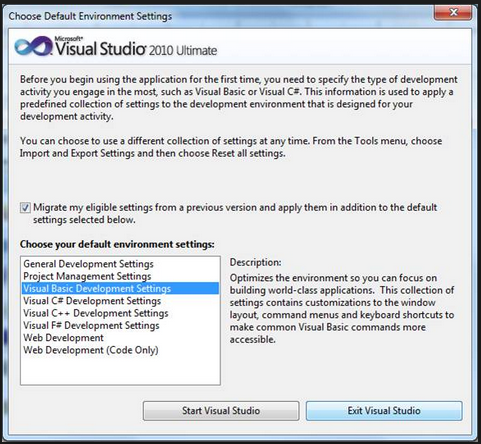
  4. Selanjutnya jika anda baru saja mengistal kama akan tampil kotak dialog Choose Default Environment Setting, Anda pilih Visual Basic Development Settings. Seperti gambar dibawa ini:
    Default Environment Settings

  5. Kemudian akan tampil New Project pertama kali dari Visual Basic 2010. Lihat gambar di bawa ini:


Pada New Project, >pilih Visual Basic > Windows Forms Application, isi nama project sesuai dengan yang anda inginkan dan pilih tempat penyimpanan dengan cara klik pada Browser

Setelah menentukan tempat penyimpanan project, selanjutnya klik Ok, dan akan tampil seperti gambar dibawah ini.


https://medansuccess.blogspot.co.id/search/label/Lowongan%20Kerja medansuccess.blogspot.co.id medansuccess.blogspot.co.id medansuccess.blogspot.co.id